Atualizar Dispositivo

Instalar app downloader

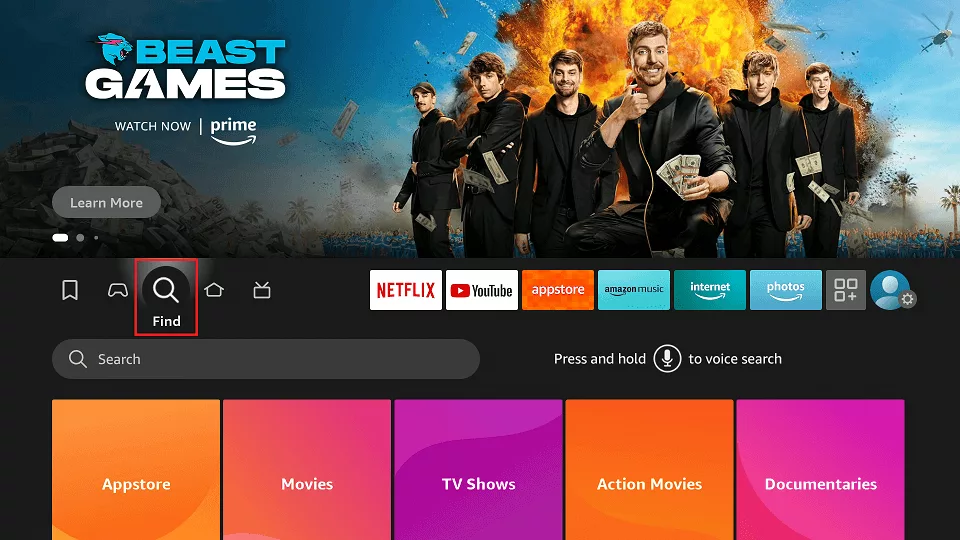
Clique no ícone Lupa na tela inicial do FireStick.
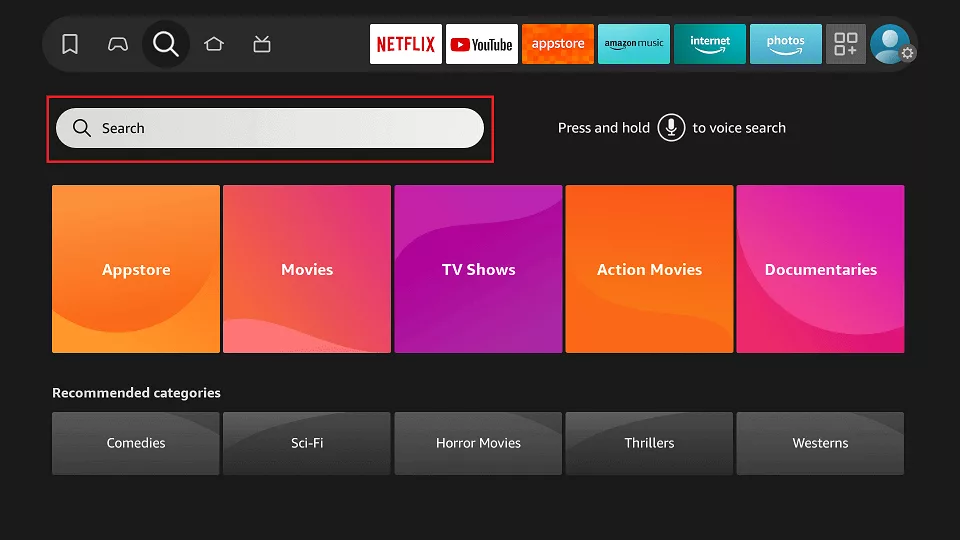
Selecione o Pesquisar caixa.
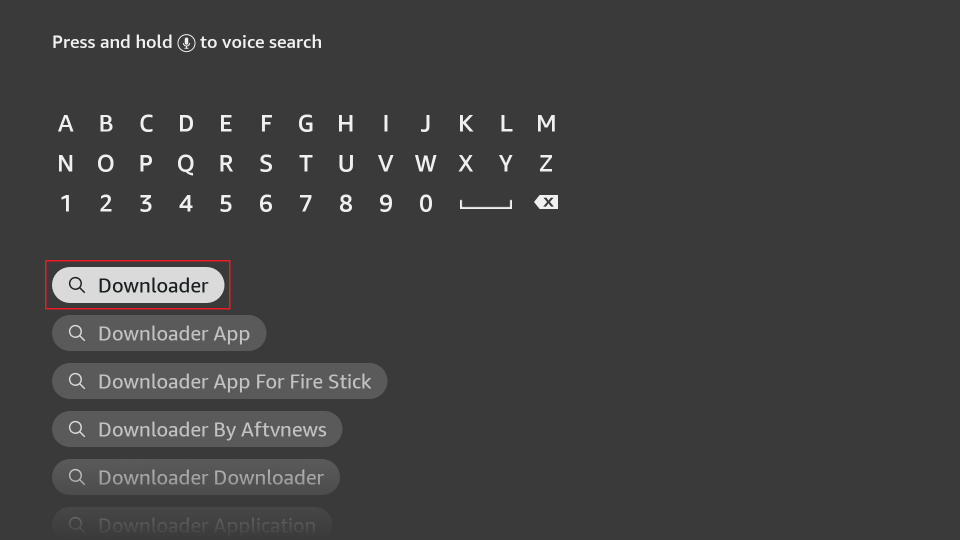
Usanso o seu controle remoto do FireStick digite Downloader, usando o teclado na tela. Em seguida, selecione o primeiro Downloader de sugestão
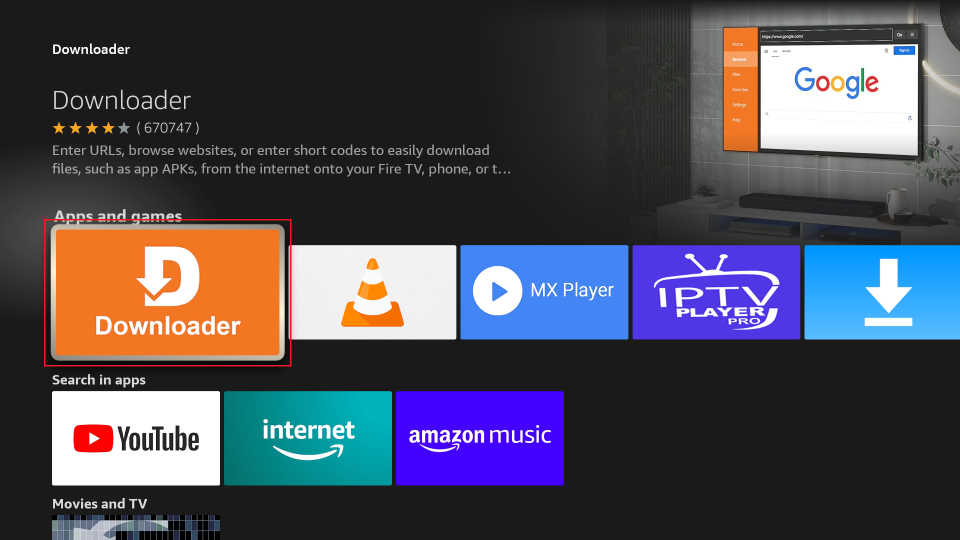
Abra o Downloader
Clique Obter/Download no painel Downloader. Após alguns segundos, o Downloader será instalado.
Agora, você pode acesso Downloader do Seus Aplicativos e Canais seção.
Como Preparar o FireStick para Usar Aplicativos Downloader

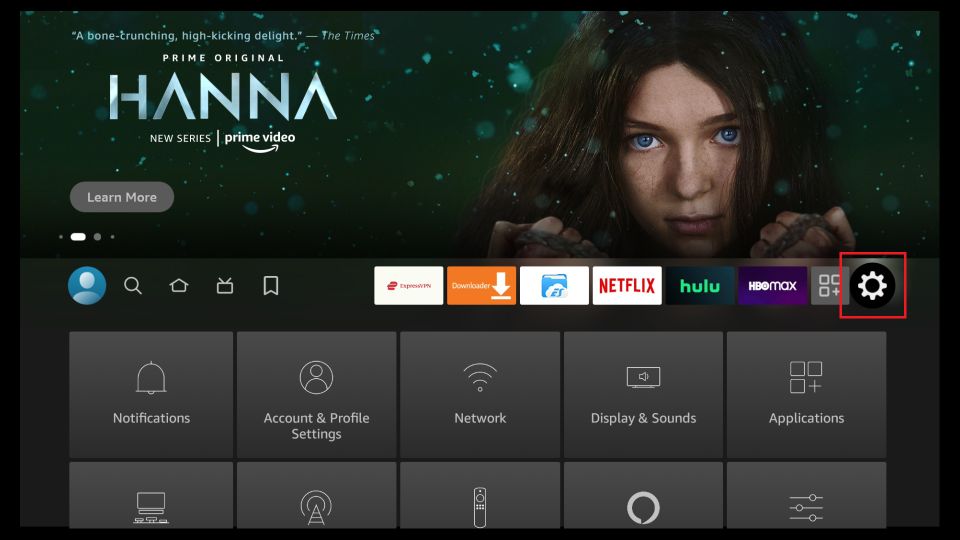
Inicie o seu FireStick tela inicial e navegar até o Configurações ícone.

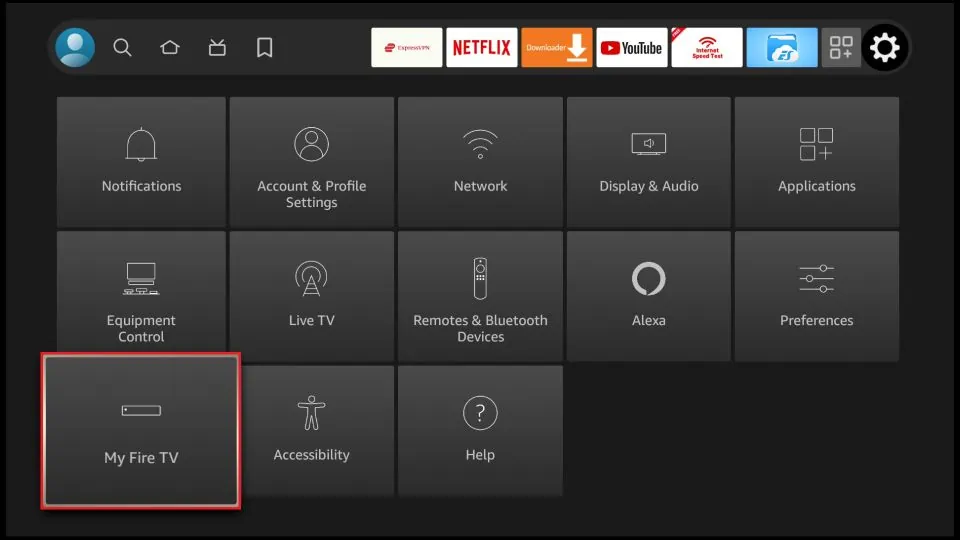
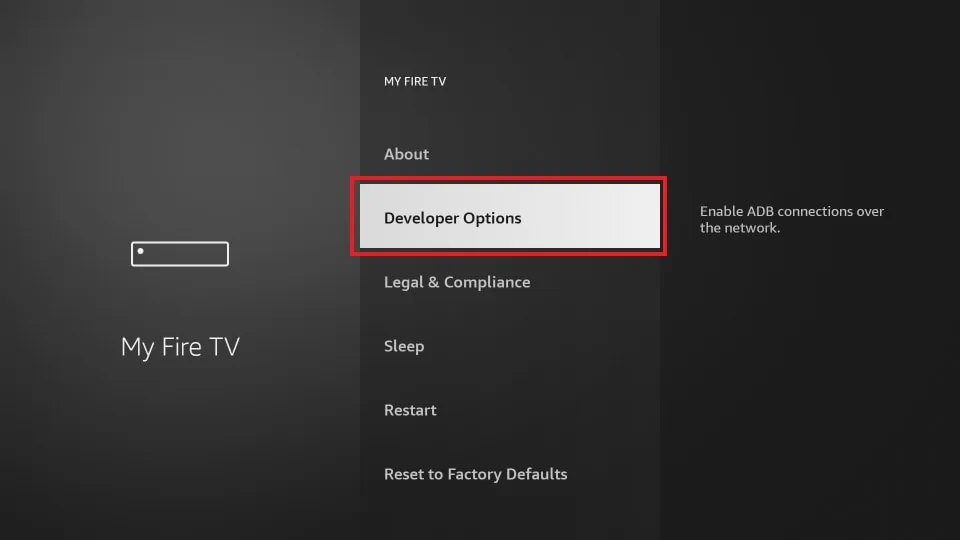
Role para baixo até o Meu Fire TV e clique sobre ele.

Clique em Opções do Desenvolvedor.

Nota: Se você não vir as Opções do Desenvolvedor, vá para Configurações > Meu Fire TV >
Informações.
Agora, selecione TV Fire e clique 7 vezes para ativar as Opções do Desenvolvedor.

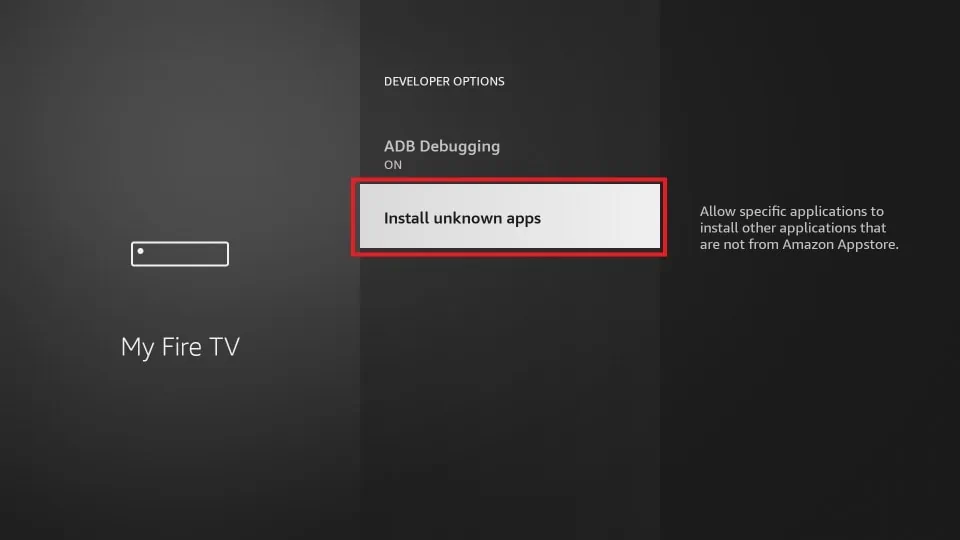
Instalar de Fontes Desconhecidas > O Aplicativo “Downloader” tem que estar como Ativado

Navegar para Downloader e selecione-o para transformá-lo ATIVADO.

Como Baixar Aplicativos no FireStick Usando o Downloader

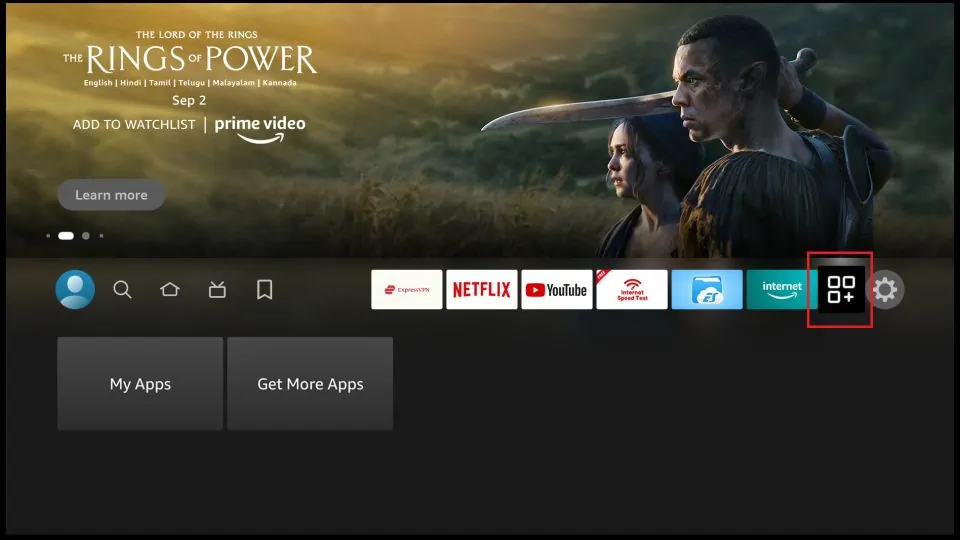
Selecione o ícone do aplicativo sobre o tela inicial no meio barra de menu (o ícone à direita com três quadrados e um sinal de +). Você também pode clicar no botão semelhante se tiver um no controle remoto.

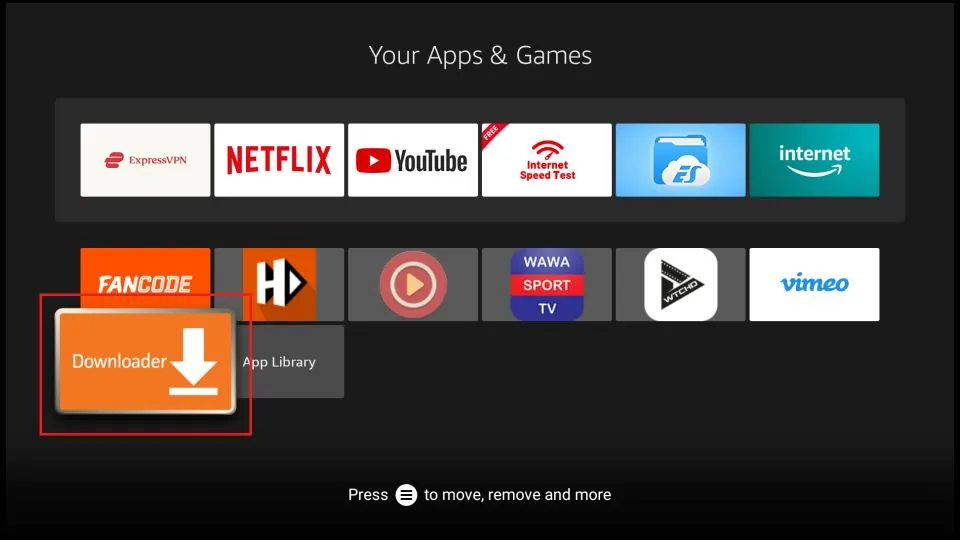
Role para baixo e clique Downloader

Introdução ao Downloader

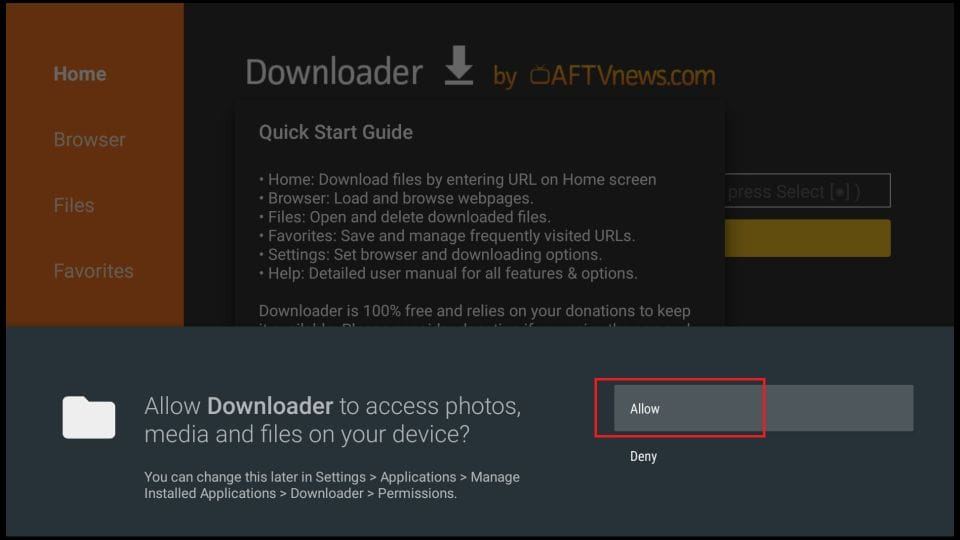
Ao abrir o aplicativo pela primeira vez, clique em Permitir para conceder permissão.

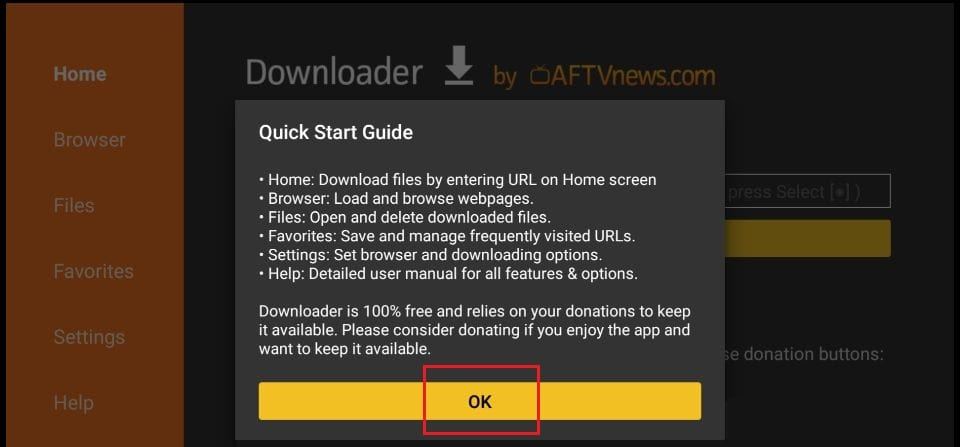
Clique OK sobre isso Guia de Início Rápido prompt

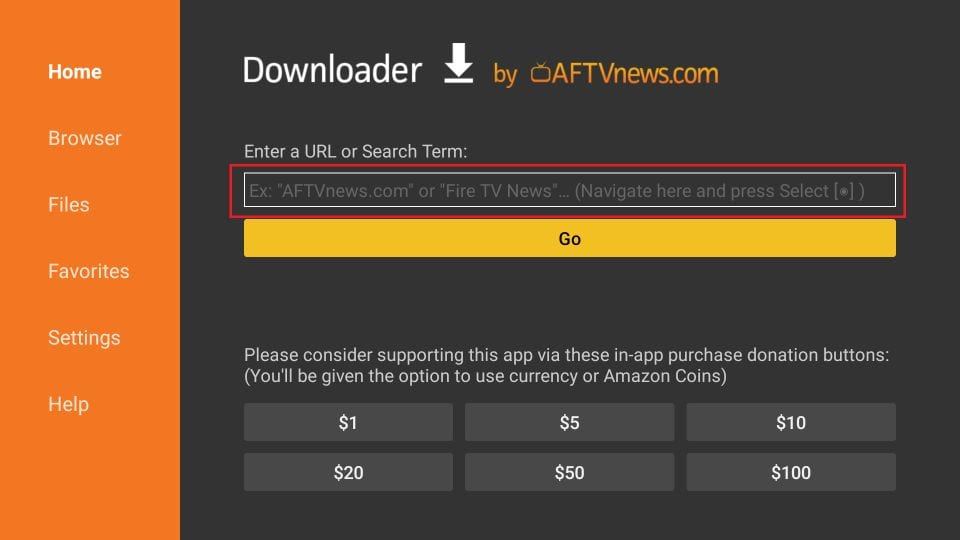
Clique Casa na barra lateral esquerda. À direita, clique dentro da caixa de entrada/texto.

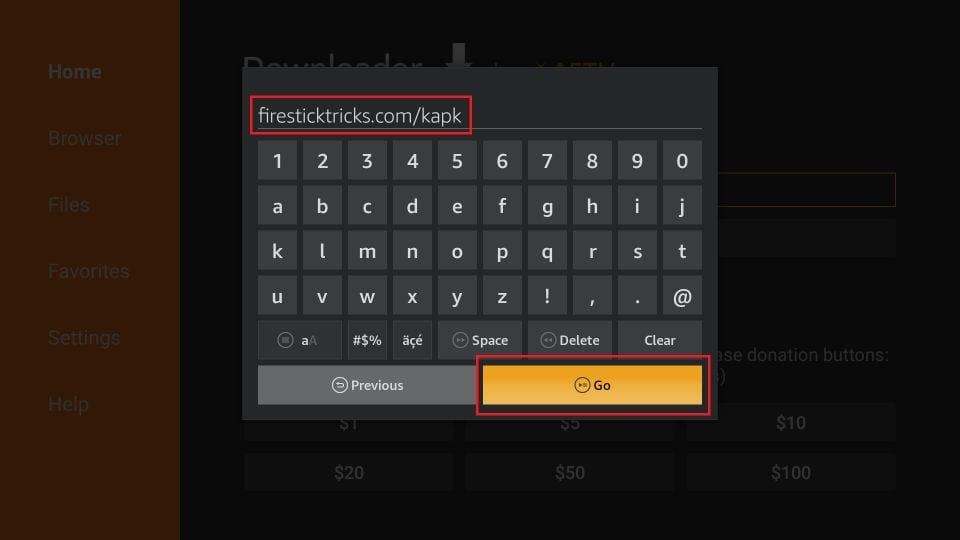
Entrar com o código e pressionar em GO no teclado na tela

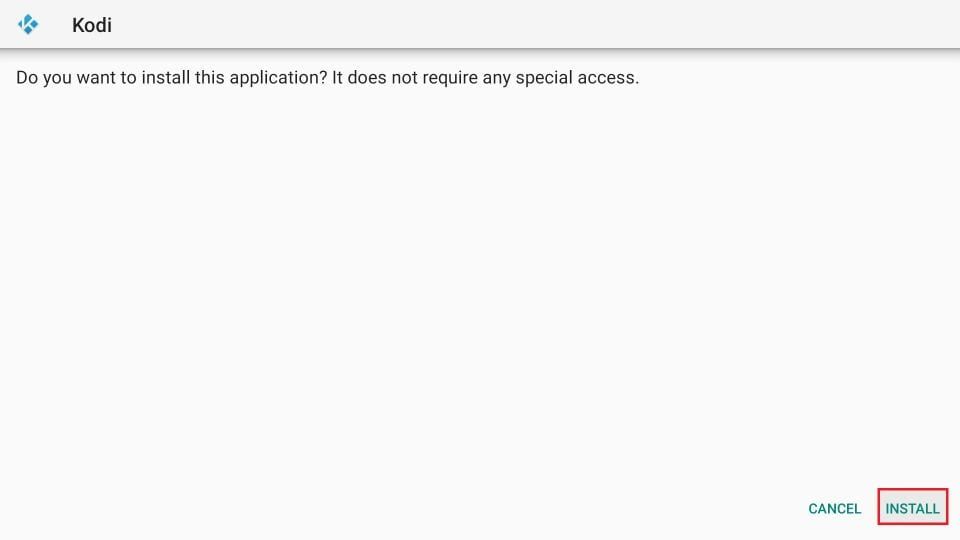
O download será iniciado automaticamente. Depois de baixar, clique em Install ( Instalar ) no canto inferior direito.

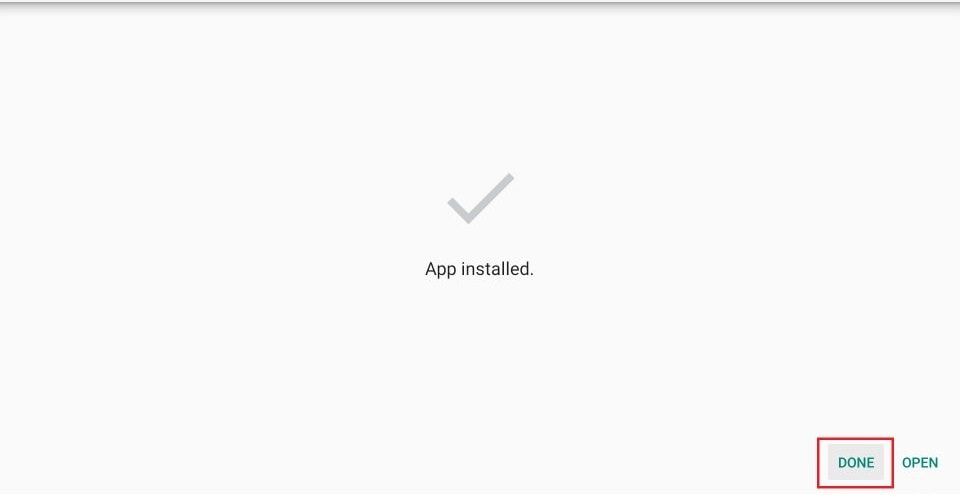
Uma vez que o aplicativo é instalado, você verá um notificação confirmando o status. Você também verá dois botões na parte Done ( Sair ) e Open ( Abrir). Escolher Feito se você quiser abrir o aplicativo instalado mais tarde. Clique Open ( Abrir ) para começar a usar o aplicativo imediatamente.